40系アルファードにOttocastやMILELなどのAI BOXを付けたいけれど、
「40系対応と書いてあれば、そのまま買って大丈夫?」
「取り付けても途中で切れたりしない?」
「自分の車で使えるか、何を確認すればいい?」
と迷っている方もいると思います。
40系アルファードでAI BOXを使えるケースはあります。ただし、「40系対応」という商品説明だけで購入を決めるのは避けた方がいいです。
まず見ておきたいのは、購入予定のAI BOXがどの接続方式を必要とするかです。有線Apple CarPlayを前提とする製品なら、実際に自分の車で有線CarPlayが使えるかを試し、そのうえで年式・ナビ仕様・AI BOXの機種別適合を見ていきます。
さらに、AI BOXは「一度起動した」ことと「毎回安定して使える」ことも別です。
この記事では、購入前に見ておきたいポイントから、起動しない・途中で切れる・動画だけ止まるときに何から確認すればよいかまで、順番に見ていきます。
なお、AI BOXで映像を表示できることと、運転者が走行中にその映像を見てよいことは別です。警察庁は、停止中などを除き、走行中に車内の画像表示用装置を注視しないよう注意を呼びかけています。映像コンテンツは同乗者向けとして使ってください。
40系アルファードでAI BOXは使える?購入前に見ておきたい3つのポイント
AI BOXを探し始めると、どうしても「どの製品が高性能か」「どれが人気か」に目が向きます。
ただ、商品スペックを見る前に、自分の40系アルファードでそのAI BOXを接続できるかを見ておきたいところです。
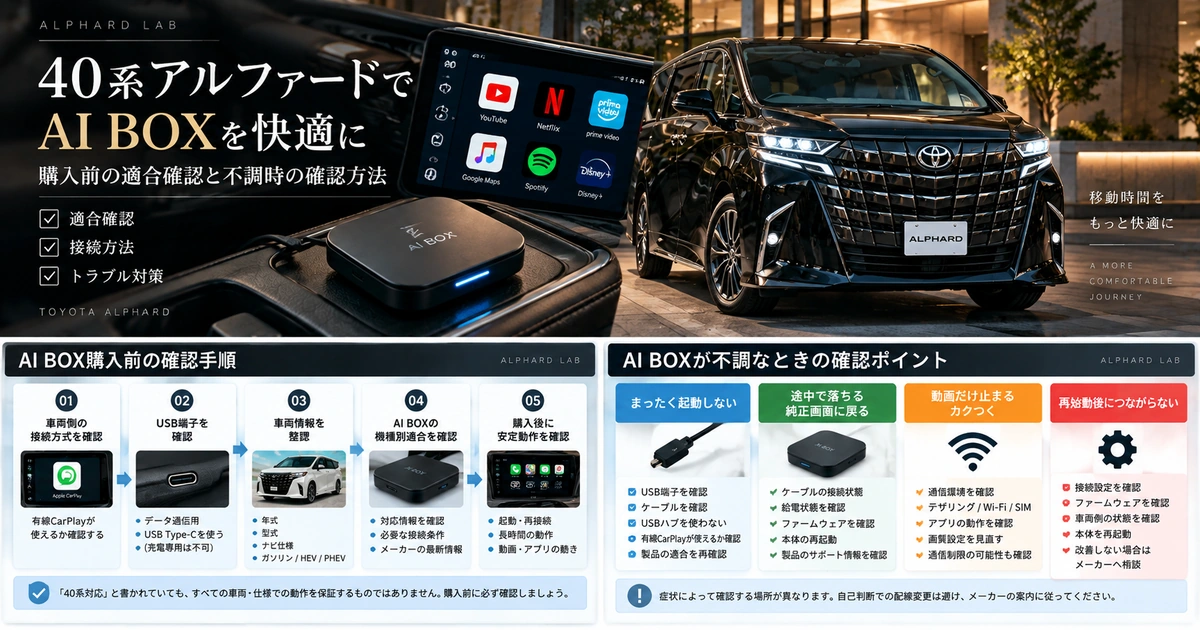
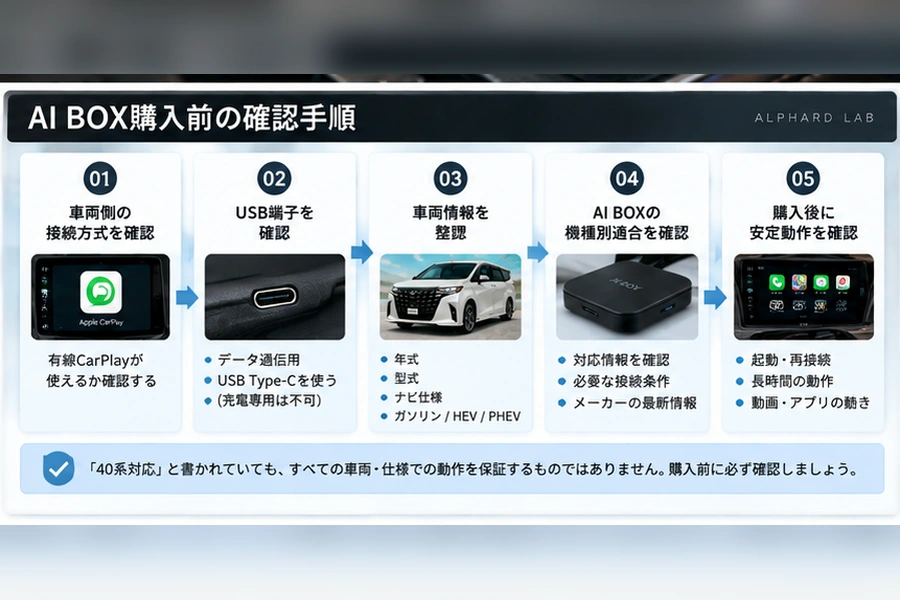
購入前は、次の順番で確認すると迷いにくくなります。
| 見るポイント | 確認する内容 | 次に進む目安 |
|---|---|---|
| 車両側の接続方式 | 購入予定のAI BOXが必要とする有線CarPlayなどが使えるか | 使えれば次へ |
| USB端子 | データ通信対応USB Type-Cか | 充電専用端子では不可 |
| 製品別適合 | 年式・型式・ナビ仕様・AI BOX機種が適合条件を満たすか | 最新情報で確認 |
USB接続で有線Apple CarPlayが起動するか試してみる
OTTOAIBOXなど、有線Apple CarPlayを車両との接続に使うAI BOXなら、購入前に簡単に試せることがあります。
iPhoneを車両へUSB接続して、Apple CarPlayが実際に起動するかを見ることです。
トヨタの40系アルファード取扱説明書には、Apple CarPlayをUSB接続で使用する場合、スマートフォンとマルチメディアシステムをデータ通信用USB Type-Cケーブルで接続する方法が記載されています。
OTTOCAST側でも、対応しているかを見る方法の一つとして、iPhoneを車両のデータポートへ有線接続し、CarPlayが表示されるかを確かめる方法を紹介しています。
有線CarPlayを前提とする製品なら、
iPhoneを接続する
→ 有線CarPlayが起動する
→ 購入予定機種の適合情報を見る
この順番で見ていくと分かりやすいです。
ただし、すべてのAI BOXがまったく同じ接続方式ではありません。MILEL MB-401のように、一部車両でCarPlay/Android Auto側の起動方式を切り替えられる製品もあります。
「AI BOXなら全部同じ」と考えず、購入予定の型番が車両側にどのような接続を求めているのかまで見ておく方が安心です。

私ならAI BOXの商品比較を始める前に、まず自分の車で有線CarPlayが使えるかを確認します。ここで条件が合わなければ、商品スペックを比較しても意味が薄いからです。
充電用ではなくデータ通信用USB Type-Cを使う
40系アルファードにはUSB Type-C端子が複数ありますが、どこへ挿しても同じというわけではありません。
トヨタは充電用USB Type-C端子について、電源供給用であり、データ転送はできないことを明記しています。
Apple CarPlay/Android Autoのトラブルシューティングでも、
- 正しいUSB Type-C端子を使う
- USBハブを介さず直接接続する
- 充電専用端子ではスマートフォン連携機能を利用できない
- データ転送可能なケーブルを使う
と説明されています。
ですから、
「USB Type-Cへ挿したのにAI BOXが動かない」=「40系に非対応」
とは限りません。
まずは、AI BOXを挿している端子がデータ通信に対応しているかを確認してください。
端子の形がUSB Type-Cだからといって、どこへ挿しても使えるわけではありません。充電専用端子へ挿してしまう可能性もあります。
AI BOXが自分の車に合うか、年式・ナビ仕様・機種まで見る
車両側の接続方式が分かっても、それだけで購入を決めるのはまだ早いです。
次は、
40系アルファード
→ 年式・型式
→ ナビ/ディスプレイオーディオ仕様
→ AI BOXの具体的な型番
まで絞って確認します。
たとえば、Ottocast正規販売代理店が公開している適合情報では、2023年6月以降の40系AAHH40W・純正ディスプレイオーディオ搭載車について、複数製品が「条件付き適合」とされています。
ただし、これは「40系アルファードなら全型式・全仕様で同じ」という意味ではありません。
年式途中の仕様変更、ナビの状態、製造時期、使用環境などで結果が変わる可能性もあるため、ガソリン車・HEV・PHEVをひとまとめにして考えない方が安全です。
購入前に不明な点が残るなら、
- 車種
- 年式
- 型式
- ナビ/ディスプレイオーディオ仕様
- 購入予定のAI BOX型番
を伝えられるようにして、メーカーや正規販売店へ問い合わせておくと安心です。

『40系対応』の一言だけで買うより、型式とナビ仕様まで伝えて確認してから買う方が、私は安心だと思います。特に高価なAI BOXほど、購入前のひと手間を惜しまない方がいいです。
「40系対応」でも安定して使えるとは限らない
適合表に対応と書かれていて、実際にAI BOXの画面が表示された。
ここまで来ると「これで大丈夫」と思いやすいのですが、もう一段確認しておきたいところです。
AI BOXでは、
接続できること
と
日常的に安定して使えること
を分けて考えた方が分かりやすいからです。
「接続できる」と「安定して使い続けられる」は別
一度正常に起動しても、実際に使い始めると、
- 次回の車両始動時にも正常に起動するか
- 長時間使っても途中で落ちないか
- 頻繁に純正画面へ戻らないか
- AI BOX本体が再起動を繰り返さないか
- ケーブルに少し触れただけで切断されないか
といった部分も気になります。
これは「適合表が信用できない」という話ではありません。
適合表は購入前の大切な判断材料ですが、USBケーブルや給電、本体ファームウェア、車両側の状態、通信環境まで含めて、あらゆる使用状況を保証するものではないからです。
最初に画面が出たら、まずは接続できた段階です。そのあと普段どおり使っても問題が出ないかまで見て、安定して使えているかを確かめます。
機種・ファームウェア・車両側の状態でも結果が変わる
AI BOXは、購入したときの状態がそのままずっと続く機器ではありません。
OTTOCAST P3はFOTAアップデートに対応しており、一部の車両向けに補助電源用Yケーブルも用意されています。
MILEL MB-401では、一時的な給電不足への対策として内部コンデンサーを搭載しています。ただし、メーカー自身もすべての車両を検証したわけではないと説明しています。
ファームウェアやアプリ側も更新されます。
そのため、
「同じ40系で問題なく使えた人がいる」
「レビューで使えたと書かれている」
という情報は参考になりますが、それだけで自分の車でも同じ結果になるとは限りません。
見ておきたいのは、今の自分の車の仕様と、これから購入するAI BOXの機種・ソフトウェアの状態が合っているかです。
AI BOXが起動しない・接続が切れるときは何から見る?
すでにAI BOXを購入して、
「まったく反応しない」
「途中で落ちる」
「急に純正画面へ戻る」
と困っている場合、最初から「本体が壊れた」「相性が悪い」と決めつける必要はありません。
症状によって、最初に確認する場所が違います。
| 症状 | 最初に見る | 次に見る |
|---|---|---|
| まったく起動しない | USB端子・ケーブル | 製品適合・接続方式 |
| 起動後に途中で落ちる | ケーブル・給電 | ファームウェア |
| 純正画面へ戻る | USB接続状態 | 給電・本体状態 |
| 車両再始動後につながらない | 接続設定 | 本体・更新情報 |
| 動画だけ止まる | 通信環境 | アプリ |
| 特定アプリだけ不調 | アプリ更新 | OS・メーカー情報 |
この表は「この症状なら必ずこの故障」という意味ではありません。
どこから見ればよいか迷ったときの目安として使ってください。
まったく起動しないなら、まずUSBポートとケーブルを見る
AI BOXが完全に無反応なら、本体故障を疑う前にUSBポートやケーブルから見ていきます。
見る順番は、
- データ通信用USB端子へ挿しているか
- ケーブルが確実に入っているか
- USBハブなどを介していないか
- 対応する別のデータ通信ケーブルで変化するか
- 同じ車両側端子で有線CarPlayなどが正常に使えるか
です。
同じ端子でスマートフォンの有線CarPlayは正常に起動するのに、AI BOXだけ動かない。
そこまで分かれば、次はAI BOX側の適合・ケーブル・設定・本体状態を見ていけばよくなります。
逆にスマートフォン側でも有線接続が成立しないなら、まだAI BOXだけを疑う段階ではありません。

私なら、いきなり初期不良を疑って返品する前に、まずスマホの有線CarPlayが同じ端子で動くかを試します。これで、車側に原因があるのか、AI BOX側に原因があるのかを確認しやすくなります。
使用中に落ちる・純正画面へ戻るなら給電も見る
一度は起動するのに、
「数分後に落ちる」
「再起動を繰り返す」
「純正画面へ突然戻る」
という場合は、USB接続だけでなく給電も見ておきたいところです。
OTTOCAST P3には、一部車両で使用する補助電源用Yケーブルが付属しています。MILEL MB-401でも、給電条件を考慮した内部コンデンサーを搭載しています。
ただし、ここから
「40系アルファードなら必ずY字ケーブルが必要」
とは言い切れません。
必要かどうかは、製品や車両の仕様によって変わります。
自己判断で配線を変更する前に、購入した製品の説明書やメーカーサポートが指定する方法を確認してください。
また、ここで説明している給電問題は「AI BOXを正常に起動・動作させるための給電」です。
駐車中の暗電流や補機バッテリー上がりは別の問題なので、この記事では分けて考えます。
再始動後につながらないなら設定とファームウェアを見る
最初は使えたのに、次に車へ乗ったときだけつながらない。
この場合はケーブルだけでなく、設定やソフトウェアも確認します。
AI BOXの中には、AndroidベースのOSなどを搭載し、車両との接続やアプリの動作をソフトウェアで制御している製品があります。
OTTOCAST P3はFOTAアップデートに対応し、MILELでもファームウェア更新や特定車両向けアップデートについて説明されています。
再接続で困ったときは、
- メーカーの最新トラブルシューティング
- AI BOX本体のファームウェア
- 本体の接続設定
- 車両側マルチメディアの状態
を確認してください。
ただし、最新版へ更新すれば必ず直るとは限りません。
メーカーが示している手順に沿い、更新中に電源を切るなどの操作は避けてください。
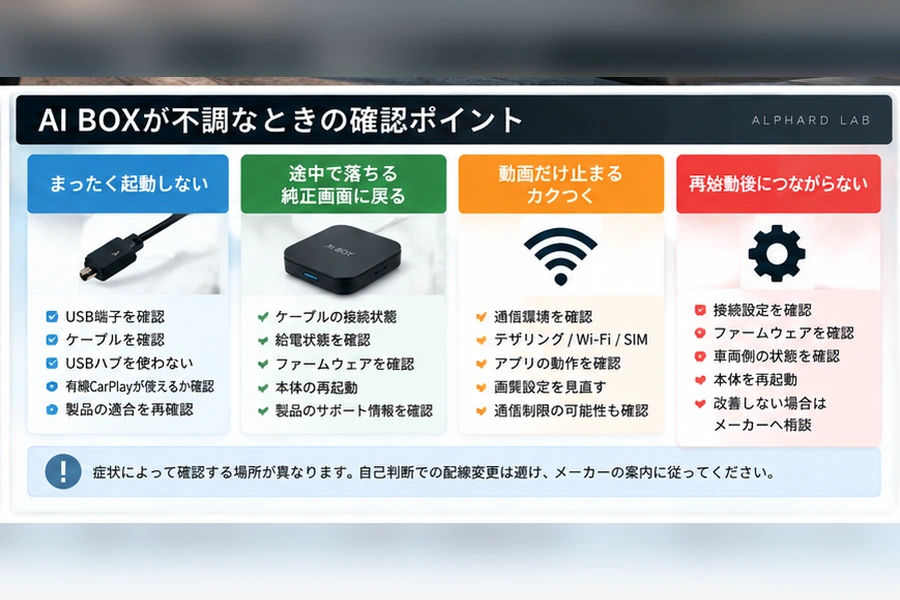
動画だけ止まる・カクつくときは通信とアプリから見る
AI BOXで意外と混同しやすいのが、
AI BOXと車両の接続そのものが切れた状態
と
AI BOXは動いているのに動画通信だけ止まった状態
です。
ここを分けて見るだけでも、どこを見ればよいか分かりやすくなります。
AI BOX自体が切れたのか、通信が遅いだけなのかを見分ける
動画が止まったら、まずAI BOXのホーム画面自体が操作できるかを見ます。
AI BOXの画面が消えて純正マルチメディア画面へ戻っているなら、USB接続・給電・本体側から見ていきます。
一方で、
- AI BOXのホーム画面は動く
- 他のアプリは操作できる
- 動画だけ読み込み中になる
- 動画だけ画質が下がる
という状態なら、まず通信環境を見てみます。
AI BOXのネット接続方法は機種によって違い、スマートフォンのテザリング、Wi-Fi、SIMなどを使う製品があります。
通信側が不安定なら、車両への接続が正常でも動画は止まります。
「動画が止まった=40系との相性が悪い」と決めつけると、本当の原因を見つけにくくなります。
特定アプリだけ不調ならアプリ・OS・更新状況を確認する
YouTubeは使えるのに別の動画サービスだけ起動しない。
こうした場合も、最初から車両適合の問題だと決めつける必要はありません。
トヨタもApple CarPlay/Android Autoで使用する第三者アプリについて、機能が予告なく変更・中止されたり、一部機能が制限されたりする場合があると説明しています。
AI BOXの場合は、さらにAI BOX本体のOSやファームウェア、動画サービス側の仕様も関係します。
特定アプリだけ不調なら、
アプリ
→ OS
→ ファームウェア
→ サービス側の最新情報
という順番で見ていくと分かりやすいです。
現在使えている動画サービスについても、「今後も必ず使える」とは断定できません。
後席モニターでも使いたいなら、前席で使えるかとは別に確認する
AI BOXを付けたい理由が、
「子どもが後席で動画を見られるようにしたい」
という方もいるでしょう。
ここで気をつけたいのは、
前席でAI BOXが正常に起動する
ことと
純正後席モニターにも映像を出せる
ことは別に考える必要があります。
40系アルファードのリヤシートエンターテインメントシステムには装備条件があり、前席と同じソースを見る場合、別ソースを見る場合、後席HDMIを利用する場合などがあります。
そのため後席表示まで考えるなら、
- リヤシートエンターテインメントシステムの有無
- HDMI接続経路
- 前後席のソース設定
- AI BOX側の映像出力仕様
まで見ておく必要があります。
ここで覚えておきたいのは、
「AI BOXが前席で使えるか」と「後席にも映せるか」は別に考える
ということです。
後席モニターへの具体的な映像表示条件については、別記事で詳しく扱います。
まとめ|40系アルファードのAI BOXは「有線CarPlay→機種適合→安定性」の順に見る
40系アルファードでAI BOXを選ぶなら、「40系対応」という表示だけで購入を決めず、まず購入予定機種が車両側にどのような接続方式を求めているのかを見ておきましょう。
有線CarPlayを前提とする製品なら、
実車で有線CarPlayを試す
→ データ通信用USB端子を使う
→ 年式・型式・ナビ仕様・機種別適合を見る
という順番で進めれば、かなり迷いにくくなります。
接続後に不調が出た場合も、「相性が悪い」で終わらせず、どこまでは正常に動いているのかを見てみてください。
起動しないならUSBやケーブルから、途中で落ちるなら給電や本体側から、動画だけ止まるなら通信やアプリから見ていきます。
症状が違えば、最初に見る場所も変わります。
購入前なら、自分の車で使える条件を見てから機種を選びます。すでに購入済みなら、どこまでは正常に動いているのかを一つずつ見ていきます。
私なら、この2段階で見ていきます。