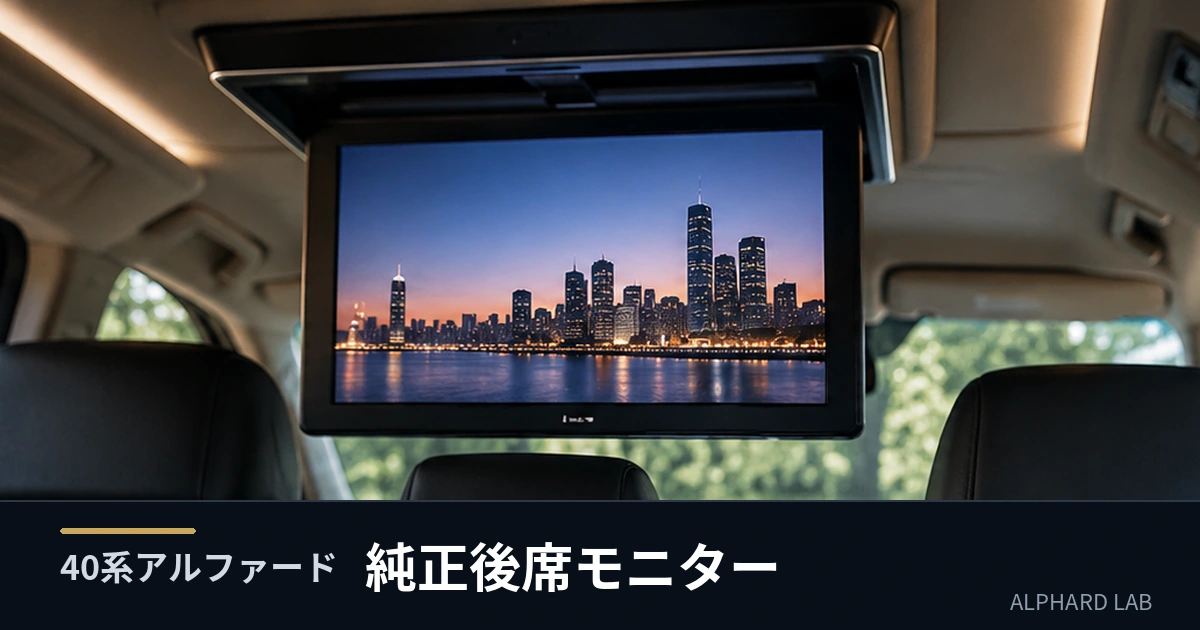
40系アルファードの純正後席モニターには、TVやHDMI接続機器、USB動画、対応するスマートフォンの映像などを表示できます。
ただし、「40系で純正後席モニターが付いている」というだけでは、何をどこへ接続すれば映るのかまでは分かりません。
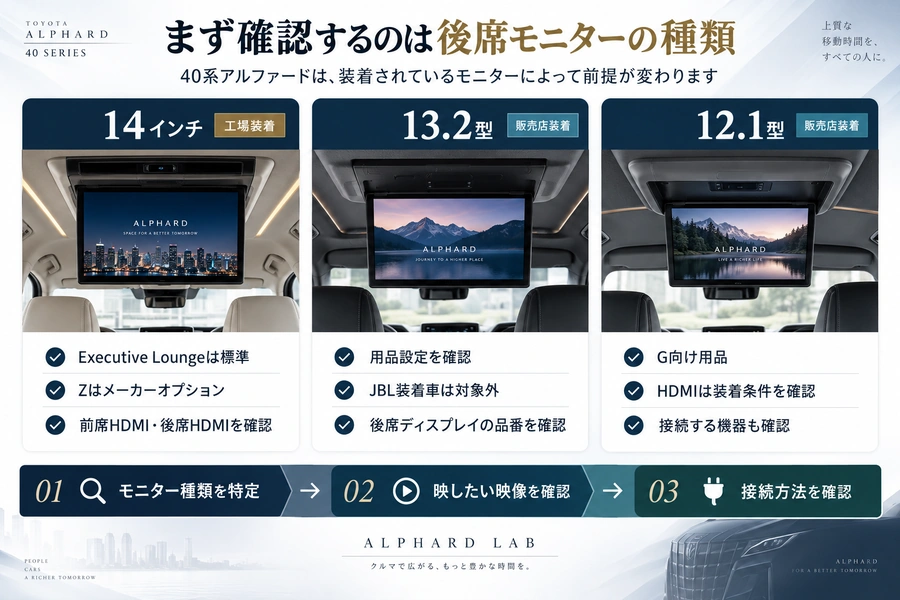
40系には、工場装着の14インチリヤシートエンターテインメントシステムのほか、販売店装着の13.2型有機EL後席ディスプレイ、12.1型後席ディスプレイがあります。現行車では14インチがExecutive Loungeに標準装備、Zにメーカーオプションとして設定されています。
まずは、
後席モニターの種類を確認
→ 何を映したいか確認
→ 対応する入力方法を確認
→ 正しいソースを選択
という順番で見ていくと分かりやすくなります。
「HDMIにつなげば何でも映る」「スマホをUSB接続すれば後席でも動画が見られる」というわけではありません。
この記事では、自分の40系アルファードの場合、何を後席へ映せるのかが分かるように説明します。
40系アルファードの純正後席モニターはまず種類を確認する
後席への映し方を調べる前に、自分のアルファードに付いているモニターを確認します。
同じ「トヨタ純正」でも、工場装着の14インチと販売店装着の13.2型・12.1型は別のシステムです。
| 種類 | 区分 | 確認しておきたいこと |
|---|---|---|
| 14インチ リヤシートエンターテインメントシステム | 工場装着 | グレード・メーカーオプション・車両の時期 |
| 13.2型有機EL後席ディスプレイ | 販売店装着 | JBL装着有無などの設定条件 |
| 12.1型後席ディスプレイ | 販売店装着 | 現行アルファードではGへの設定 |
2026年9月現在のトヨタ純正アクセサリーでは、13.2型はJBLプレミアムサウンドシステム装着車を除く設定、12.1型はGに設定されています。

同じ40系アルファードでも、付いている後席モニターが違えば操作方法まで変わります。中古車などで仕様が分からない場合は、まずモニターの種類を確認した方が早いです。
14インチのリヤシートエンターテインメントシステム
工場装着の14インチリヤシートエンターテインメントシステムは、前席と同じ映像を見るだけのモニターではありません。
トヨタの取扱説明書では、後席で前席オーディオシステムと同じソースだけでなく、前席とは別のソースを視聴できるとされています。
また、工場装着システムでは前席と後席の両方からHDMI映像を利用できます。
後席に映像を出したいからといって、必ず後席側のHDMI端子へ機器をつなぐ必要があるわけではありません。
販売店装着の13.2型・12.1型後席ディスプレイ
13.2型有機EL後席ディスプレイは、TV、HDMI、USB再生動画、Miracastに対応しています。
前席と後席で異なるAVソースを使う後席個別再生にも対応しており、トヨタは、前席でBluetooth音楽を聞きながら後席でHDMI映像を見る使い方も説明しています。
12.1型後席ディスプレイも、対応するディスプレイオーディオとの組み合わせではTV、USBビデオ、HDMI、Miracastなどを利用できます。
ただし、12.1型でHDMIを利用する場合は、HDMI入力端子など必要なオプション条件があります。
また、販売店装着後席ディスプレイではナビ画面は表示できません。前席に出ている画面が何でもそのまま後席へ複製されるわけではない点には注意してください。
Zは2025年1月、Gは2026年6月以降で仕様が変わっている
「40系Zなら全部同じ」と考えるのも避けた方がよいでしょう。
2025年1月発売のガソリン車・HEV一部改良で、14インチリヤシートエンターテインメントシステムの設定がZにも拡大されました。
また、2026年6月発行の現行カタログではGに7人乗り・8人乗りが設定されており、純正アクセサリーではGに12.1型後席ディスプレイが設定されています。
中古車を含め、自車を確認するときは「40系」「Z」といった名称だけで決めつけず、
年式・グレード
+
工場装着か販売店装着か
+
実際に付いている後席モニター
まで確認しておくと確実です。
後席モニターには何が映る?TV・HDMI・USB・スマホの対応
後席へ何が映せるのかは、「スマホ」「Fire TV Stick」など機器の商品名から考えるより、どの方法で映像を送るのかで考えた方が分かりやすくなります。
| 映したいもの | 映し方の目安 | 確認すること |
|---|---|---|
| TV | 対応 | モニター・前後連動状態 |
| USBメモリーの動画 | 対応 | ファイル・ソース |
| HDMI外部機器 | 対応 | 接続端子・ソース選択 |
| スマートフォン画面 | HDMI/Miracast等で判断 | 端末側の映像出力 |
| Apple CarPlay | 接続自体は動画再生用ではない | HDMI等と混同しない |
| Android Auto | 接続自体は動画再生用ではない | HDMI/Miracast等と区別 |
| ナビ画面 | 販売店装着後席ディスプレイでは表示不可 | 製品仕様 |
TVやUSB動画は対応するモニターなら後席で視聴できる
工場装着リヤシートエンターテインメントシステムや対応する販売店装着ディスプレイでは、TVやUSB内の動画などを後席で視聴できます。
ただし、前席で再生している内容が必ずそのまま後席に出るわけではありません。
後席側で選択しているソースや、前後を連動させているか独立させているかによって表示内容は変わります。
HDMI機器は前席・後席どちらのHDMIからでも映せる
工場装着14インチリヤシートエンターテインメントシステムでは、HDMI機器を前席または後席のHDMI端子へ接続できます。
トヨタの取扱説明書でも、前席または後席のHDMI端子に機器を接続して再生する手順が示されています。
基本的には、
前席HDMIへ接続した機器 →「HDMI」
後席HDMIへ接続した機器 →「後席-HDMI」
というように、接続した場所に合わせてソースを選びます。後席-HDMIの設定画面についても、トヨタはソースが「後席-HDMI」になっていることを確認する手順を示しています。

ここは少し分かりにくいところです。「後席で見る=後ろのHDMIへ挿す」と覚えるのではなく、どこに接続したかと選ぶソースをセットで考えると迷いにくくなります。
つまり、後席に映したいからといって後席HDMIしか使えないわけではありません。
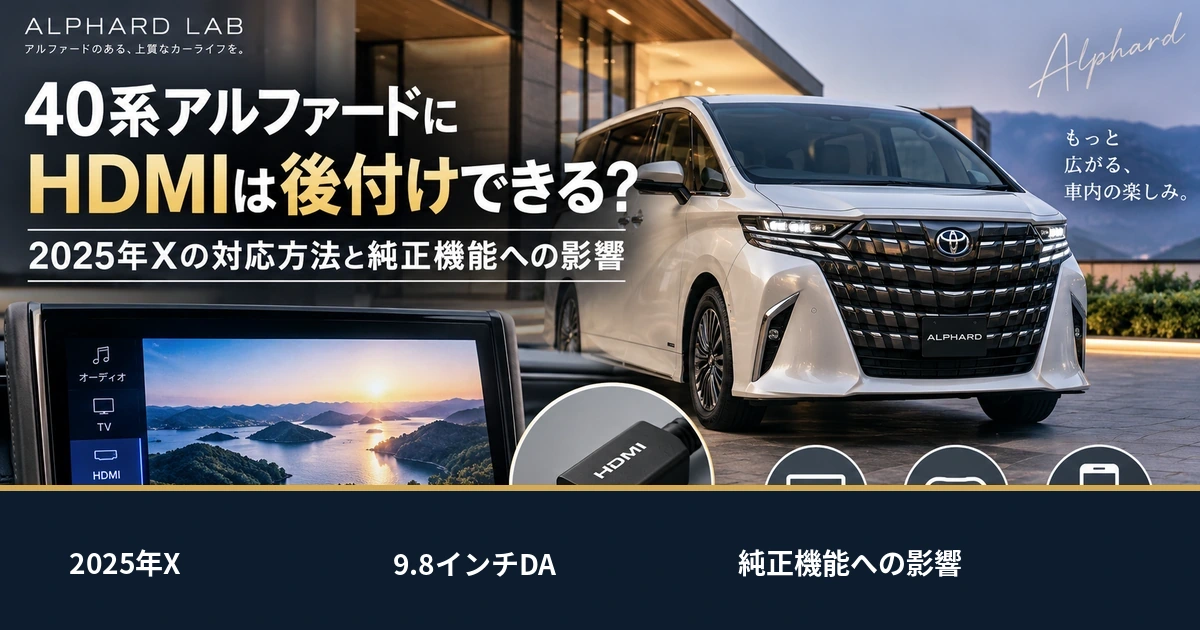
なお、自車に使いたいHDMI入力がなく後付けを考えている場合は、「端子を付けられるか」だけでなく、年式や純正機能を維持できるかまで確認が必要です。
スマホは接続方法によって映像を表示できるかが変わる
「スマホを後席へ映したい」という場合も、スマートフォンを車につないだだけで動画が表示されるとは限りません。
トヨタ公式FAQでは、Miracast対応スマートフォン/タブレットなら画面を表示でき、HDMIでも、スマートフォンやタブレットなど外部機器の映像・音声を再生できると説明されています。
つまり、
スマホの種類だけでなく、スマホからどう映像を出すのか
を確認する必要があります。
HDMIを使うなら、スマートフォン側が映像出力に対応しているか、必要な変換アダプターは何かを確認します。
Miracastも機種やOSによって動作が異なるため、すべてのスマートフォンで同じように利用できるとは限りません。
CarPlay・Android Autoでつながっても動画が映るとは限らない
特に混同しやすいのがApple CarPlayやAndroid Autoです。
トヨタ公式FAQでは、USB接続したApple CarPlay対応iPhoneやAndroid Auto対応スマートフォンについて、対応音楽アプリの音楽は再生できますが、その接続方法では動画を再生できないとされています。ワイヤレスApple CarPlayについても動画再生には対応していません。
そのため、
「スマホがCarPlayにつながった」
=
「スマホの動画が後席に映る」
ではありません。
動画を後席へ表示したい場合は、HDMIやMiracastなど、動画を送れる方法が使えるかを確認します。
「スマホは車につながっているのに、なぜ後ろに動画が映らないの?」となりやすいポイントです。CarPlayやAndroid Autoでつながることと、動画を後席へ送れることは別に考えましょう。
純正後席モニターへ映像を映すときの確認手順
どこから確認すればよいか迷ったら、
モニター種類
→ 映像ソース
→ 接続場所
→ 車両側のソース
の順で確認します。
まず後席モニターの電源とソースを確認する
HDMI機器を接続しただけでは、必ずその映像へ自動的に切り替わるとは限りません。
たとえば後席側がTVなど別のソースを選択していれば、HDMI機器を接続していても期待する画面にはなりません。
「ケーブルはつながっているのに映らない」という場合は、外部機器を疑う前に、いま選んでいるソースを確認してみてください。
14インチでは「HDMI」と「後席-HDMI」を使い分ける
工場装着14インチでHDMIを利用するときは、接続場所とソース選択を合わせます。
トヨタは、前席または後席HDMIへ外部機器を接続して利用できると説明しています。
後席-HDMIにはHDMI機器制御などの設定もありますが、接続する機器によって使える機能は異なります。
「純正HDMI端子につながった=外部機器のすべての機能を車両側から操作できる」という意味ではありません。
販売店装着ディスプレイは接続先も確認する
販売店装着の13.2型・12.1型は、工場装着14インチとまったく同じ操作系統ではありません。
特に12.1型では、接続するナビ/ディスプレイオーディオによって後席個別再生などの対応が異なり、HDMIにも必要な端末側オプションがあります。
販売店装着品の場合は、
後席ディスプレイの商品名・型番
+
接続されているディスプレイオーディオ等
まで確認すると、どの機能が使えるか分かりやすくなります。
中古車などで装着状態が分からない場合は、トヨタ販売店で車両情報と装着用品を確認してもらう方法もあります。
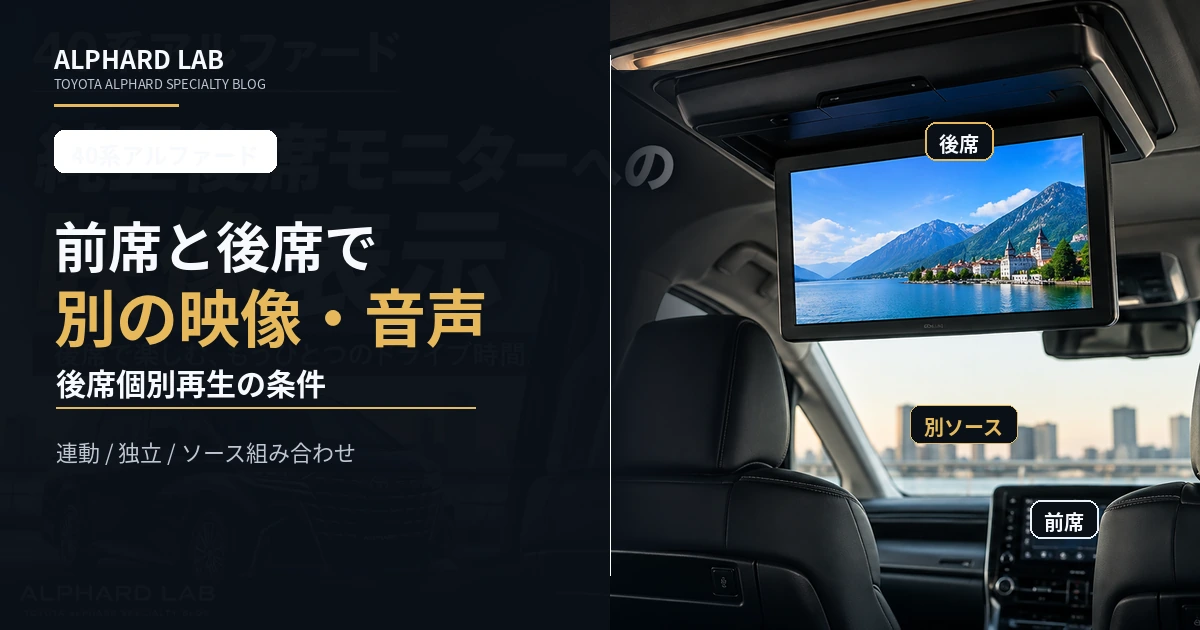
前席と後席は「連動」と「独立」で使い方が変わる
工場装着リヤシートエンターテインメントシステムでは、前席と後席で常に同じものしか使えないわけではありません。
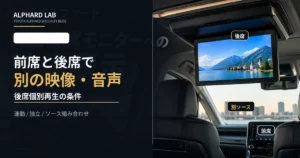
前席側の操作画面には「独立」と「連動」が用意されており、「独立」では前席と異なるソースの音声・映像を後席へ出力できます。
たとえば、
前席では音楽
後席では映像
という使い方ができます。
ただし、すべての映像・音楽ソースを好きな組み合わせで自由に同時利用できるという意味ではありません。
前席と後席で具体的に「何と何を同時利用できるか」は組み合わせ条件があります。
ここでは、前席と後席を別々に使えることまで説明しました。具体的にどの映像を同時に使えるかは、別記事で詳しく説明しています。
後席モニターに映らないときは「仕様」と「接続」を順番に確認する
映像が出ないからといって、最初から後席モニターの故障とは限りません。
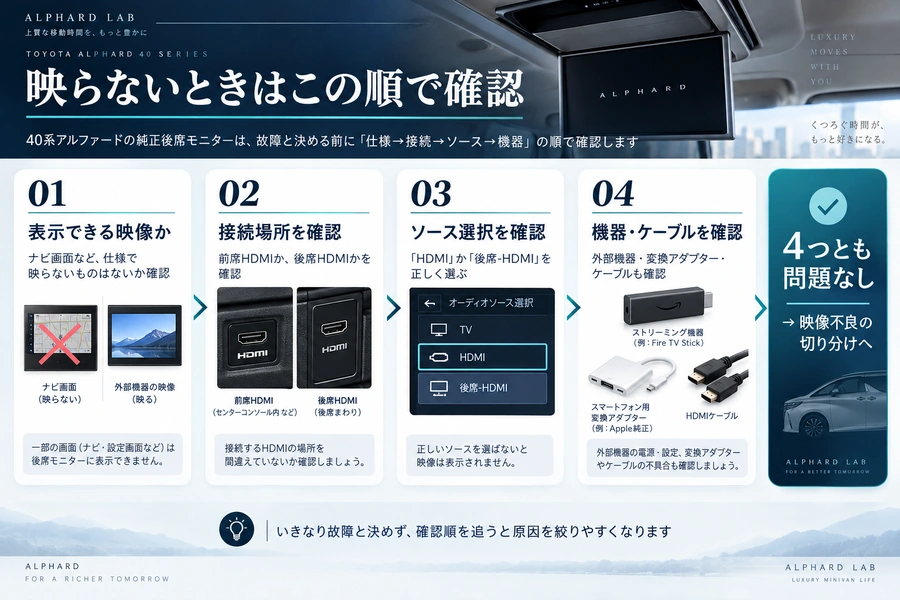
次の順番で確認すると、どこに原因があるのか探しやすくなります。
その映像は自車の後席モニターで表示できるか
↓
接続場所は合っているか
↓
正しいソースを選んでいるか
↓
外部機器・ケーブル側は正常か
まずモニターの種類と、いま選んでいる映像ソースを確認する
最初に、
その映像を、自分の車の後席モニターで表示できるか
を確認します。
たとえば販売店装着後席ディスプレイでナビ画面が映らないのは、故障ではなく仕様です。
一方、工場装着14インチで後席HDMIへ機器を接続している場合は、「後席-HDMI」が選択されているか確認します。
「そもそも表示できない仕様」なのか、「表示できるが設定が合っていない」のかをまず確認するだけでも、次に見るべき場所をかなり絞れます。
HDMI機器・ケーブル・変換アダプターも確認する
車両側にHDMI端子があるからといって、すべての外部機器やケーブルの動作が保証されているわけではありません。
トヨタも、使用する接続機器やケーブルによって映像が見えづらかったり、再生できなかったりする場合があると説明しています。
スマートフォンの場合は、
スマートフォン本体
→ 映像出力対応
→ 変換アダプター
→ HDMIケーブル
→ 使用するアプリ・コンテンツ
と複数の条件が関係します。
そのため、
「Fire TV Stickなら必ず映る」
「iPhoneならこのケーブルで必ず映る」
「HDMIならすべての動画配信サービスが映る」
とは断定できません。
車両側がHDMI映像入力に対応しているかどうかと、外部機器やアプリが正常に再生できるかどうかは、別々に確認した方が分かりやすいです。
本来映る条件なのに映像が出ない場合は原因をもう少し詳しく確認する
ここまで確認して、
対応する純正後席モニターが付いている
・対応する映像ソースを使っている
・接続場所が合っている
・正しいソースを選択している
それでも映らない場合は、接続機器やケーブル、車両側の設定まで確認する必要があります。
特に、
音声は出るのに映像だけ出ない
画面が黒い
一度映っても安定しない
といった症状では、HDMI機器、ケーブル、変換アダプター、映像信号、車両側設定などを分けて確認する必要があります。
この記事では、「純正後席モニターへ何をどう映せるのか」までを説明しています。
本来表示できる条件なのに映像だけ出ない場合は、接続機器やケーブル、車両側の設定を確認した方が原因を探しやすくなります。
HDMIで音は出るのに映像だけ出ない、画面が黒いといった症状がある場合は、接続方法とは別に原因を確認する必要があります。
まとめ|モニターの種類と入力方法を確認すれば後席に映せるものが分かる
40系アルファードの純正後席モニターへ映像を出したいときは、「HDMIにつなげば映る」とだけ考えるのではなく、
自車のモニター種類
→ 映したい映像
→ 入力経路
→ 選択するソース
の順番で確認してみてください。
特に、工場装着14インチと販売店装着13.2型・12.1型は同じシステムではありません。
また、スマートフォンがCarPlayやAndroid Autoにつながっていることと、スマートフォンの動画を後席へ表示できることも別です。
まず自車のモニター種類と装着状態を確認し、そのシステムに合った入力方法で接続します。
それでも本来映るはずの映像が表示されない場合は、ケーブルや外部機器、映像不良へと確認範囲を広げていくと、遠回りせず原因を探しやすくなります。