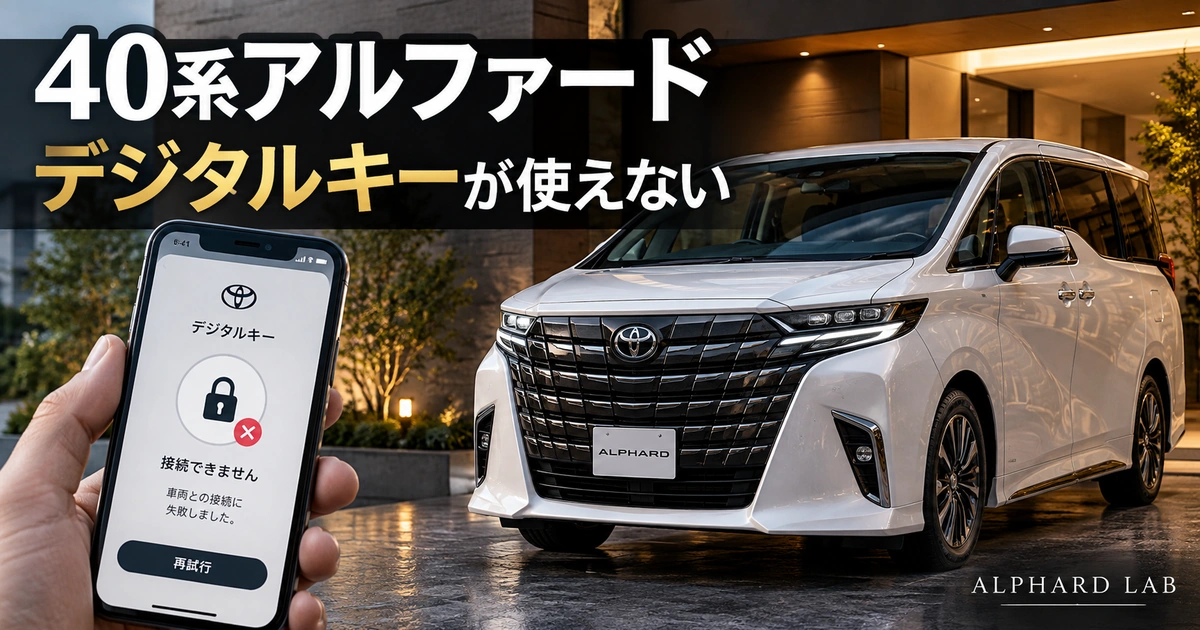
40系アルファードでデジタルキーを使おうとして、「アプリに車が出てこない」「ペアリングが終わらない」と困っているなら、いきなり登録をやり直す必要はありません。
最初に確認したいのは、自分のアルファードがそもそもデジタルキーを使える仕様なのかです。
40系は途中で仕様が変わっており、トヨタの2024年12月以降の取扱説明書には「デジタルキー」の項目がありますが、2024年1月~11月版では同項目を確認できません。さらに、対応する時期の車でもグレードやオプションによって装備有無が変わります。
自分のアルファードがデジタルキー対応車だと確認できたら、次はT-Connectやデジタルキーの契約、TOYOTAアカウントに問題がないかを確認します。
そこまで問題がなければ、アプリに車が表示されるか、キーをダウンロードできるか、Bluetoothでペアリングできるかを順番に見ていきます。
「登録できない」と「登録済みなのに使えない」では確認する場所が違うため、最初から順番に設定をやり直すより、どの段階で止まっているかを確認した方が、原因を絞り込みやすくなります。
40系アルファードでデジタルキーが使えるか、最初に車両側の条件を確認する
スマホのBluetooth設定を触る前に、まず車両側の条件を確認しましょう。
40系アルファードならすべて同じ、というわけではありません。
製作時期とグレードだけで決めつけず、実際の車にデジタルキーが付いているか確認する
トヨタの取扱説明書は40系アルファードでも製作時期ごとに分かれており、2024年12月~2025年11月版では「キー」の中に「デジタルキー」が追加されています。一方、2024年1月~11月版では同じ項目を確認できません。
2026年9月確認時点の現行アルファードでは、デジタルキーはExecutive LoungeとZに標準設定、Gにはメーカーオプションとして設定されています。
ここで気をつけたいのは、2026年現在のグレード別設定を、2023年や2024年の車へそのまま当てはめないことです。
中古車を含め、自分の車で使えるか確認するときは、次の順番で見ると分かりやすいです。
| 確認すること | なぜ確認するのか | 主な確認先 |
|---|---|---|
| 製作時期 | 40系の途中で仕様が変わっているため | 車両情報、該当する取扱説明書 |
| グレード | 標準装備とメーカーオプションの違いがあるため | 注文書、装備表 |
| デジタルキー装備の有無 | 非装備車では登録できないため | 注文書、販売店 |
| T-Connect契約 | 利用条件になっているため | 契約情報 |
| TOYOTAアカウント | 車両・契約との連携に使うため | TOYOTAアカウント |
| デジタルキー契約 | 車両装備とは別にサービス契約が必要なため | 契約情報 |
| スマートフォン | 機種・OSによって利用可否が変わるため | トヨタの動作確認済み端末情報 |

私なら、ここでは「40系だから使えるはず」と考えず、まず注文書や車両の装備情報でデジタルキーの有無を確認します。非装備なら、その先でスマホ設定をいくら触っても解決しないからです。
T-Connect・TOYOTAアカウント・デジタルキー契約を確認する
車両にデジタルキーが装備されていても、それだけでは利用できません。
現行アルファードで利用するには、T-Connect契約、TOYOTAアカウント、デジタルキー装備、デジタルキーサービス契約、専用アプリが必要です。
アプリの車両一覧にアルファードが出てこない場合、トヨタは主な原因として、
- デジタルキー非対応車
- 車両購入時にデジタルキーを装備していない
- T-Connectまたはデジタルキーサービスが未契約・契約終了
- TOYOTAアカウントと契約が連携されていない
- オーナー本人とは別のアカウントでログインしている
- オーナーキーがすでに発行されている
といったケースを案内しています。
つまり、アプリにアルファード自体が出てこないなら、まずBluetoothではなく、車がデジタルキー対応か、契約やTOYOTAアカウントが正しく紐づいているかを確認してください。
ここでは車両・装備・契約・アカウントを先に確認します。
オーナーキーとシェアキーでは登録方法が違う
デジタルキーには、車両のオーナーが使う「オーナーキー」と、家族などへ渡す「シェアキー」があります。
オーナーキーは1台につき1本だけです。すでに別のスマホへ発行されている場合、新しいスマホからもう1本追加することはできません。機種変更などでは、新規登録ではなくキーの引き継ぎを行います。
家族が使いたい場合も、家族それぞれがオーナーキーを登録するわけではありません。
「車両は出てくるのに登録できない」という場合は、自分がオーナーキーを登録しようとしているのか、シェアキーを受け取る側なのかも確認してください。
デジタルキーが登録できないときは、止まっている段階から原因を切り分ける
「デジタルキーが登録できない」と一言でいっても、止まっている場所によって原因候補はかなり違います。
まず、自分の状態を次の表で確認してみてください。
| 現在の状態 | 最初に確認するところ |
|---|---|
| アプリにアルファードが表示されない | 車両対応・装備・契約・アカウント |
| 車は表示されるがキーを取得できない | 本人認証・通信・スマホ設定 |
| キー取得後にペアリングできない | Bluetooth・電子キー・登録環境 |
| 機種変更後に登録できない | オーナーキーの引き継ぎ |
| 登録済みだが「未接続」になる | Bluetooth・アプリ・スマホ |
| 登録済みだが解錠・始動できない | 接続状態・使用環境・車両側設定 |
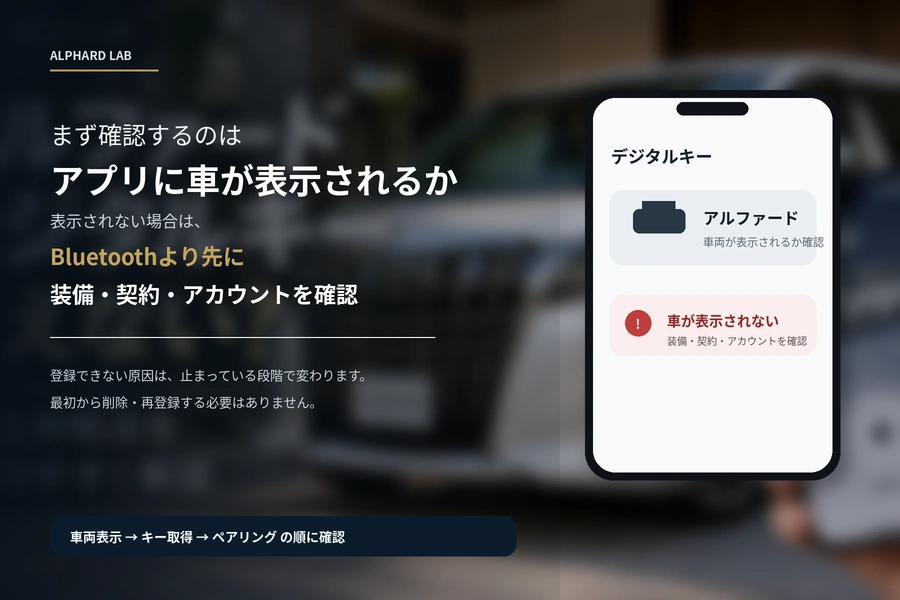
アプリにアルファードが表示されない
車両選択画面にアルファード自体が出てこないなら、
対応車か
→ デジタルキーを装備しているか
→ 契約が有効か
→ TOYOTAアカウントが正しいか
の順で確認します。
すでに別のスマホへオーナーキーを発行している場合も、別端末から同じ車のオーナーキーは選択できません。
この状態なら、まだBluetooth設定を触る段階ではありません。
オーナーキーをダウンロードできない
車両は表示されるのに、オーナーキーのダウンロードで止まる場合は、次はスマホ側を確認します。
トヨタの登録手順では、キーをダウンロードする前に、生体認証またはパスコードによる本人確認が必要です。登録時にはスマホのBluetoothをONにし、車両の近くで操作するよう案内されています。
「車両が一覧に出ている」ということは、少なくとも最初の車両選択までは進んでいます。
この段階なら、非対応車かどうかを何度も疑うより、本人認証やスマホの通信状態を確認した方が早いです。
Bluetoothペアリングができない
キーをダウンロードしたあと、スマホと車両をペアリングします。
登録する前に、次の点を確認しておきましょう
- BluetoothをONにする
- 車両の近くで操作する
- 電子キー(スマートキー)を用意する
- 通信できる環境で行う
- 表示されたペアリング要求を許可する
ペアリング要求はスマホによって短時間しか表示されないことがあるため、画面上部なども見ておきましょう。
なお、トヨタの案内は更新されることがあります。待ち時間など細かな手順は変更される可能性があるため、実際に操作するときはアプリ画面と最新のトヨタ公式案内を確認してください。
デジタルキーが登録できないときの確認フロー
車両が表示される?
↓
NO → デジタルキー装備・契約・TOYOTAアカウントを確認
YES
↓
キーを取得できる?
↓
NO → 本人認証・通信・スマホ設定を確認
YES
↓
ペアリングできる?
↓
NO → Bluetooth・電子キー・登録環境を確認
YES
↓
登録後に使える?
↓
NO → Bluetooth接続・アプリ・スマホ・車両設定を確認
この順番で確認すれば、必要のない削除や再登録を避けやすくなります。
ペアリングをやり直す前に、スマホと車両の条件を確認する
ペアリングに失敗すると、オーナーキーを削除して最初からやり直したくなるかもしれません。
ただ、キー削除は最初に試す対処ではありません。
Bluetoothとスマホの状態を順番に確認する
登録済みのデジタルキーが「未接続」と表示される場合、トヨタは車両とスマホのBluetooth接続ができていない状態と案内しています。
確認する順番も示されており、
- アプリを再起動する
- BluetoothがONか確認し、OFF→ONを試す
- スマホを再起動する
- 「CAR Digital_Key」のBluetooth接続情報を削除する
- それでも直らなければキーの削除・再発行を検討する
という流れです。
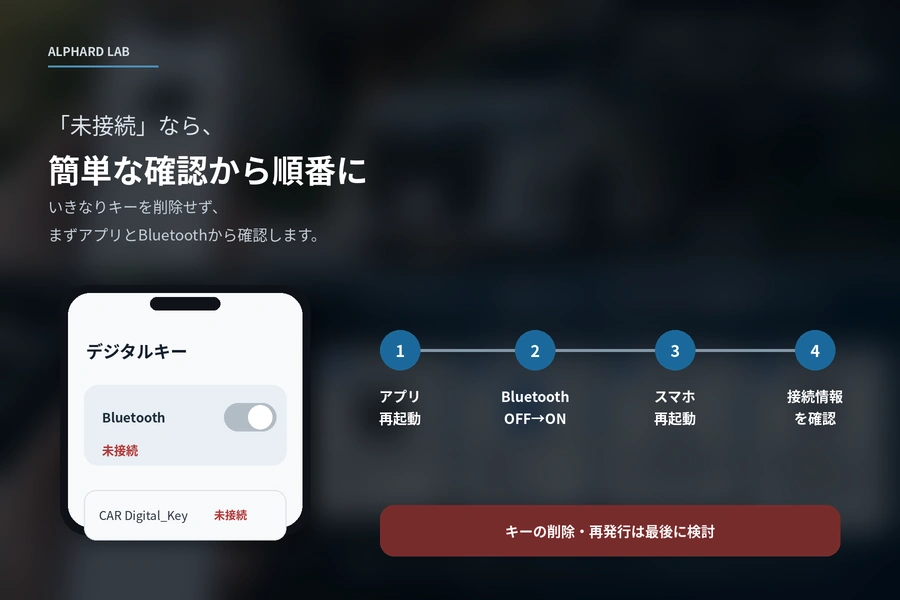
いきなり5番へ飛ばず、まずはアプリ再起動やBluetoothの確認など、簡単に試せるものから順番に進めましょう。
電子キーを用意し、車両の近くで登録する
「デジタルキー」という名前なのでスマホだけで設定できそうに感じますが、オーナーキーの登録では電子キー(スマートキー)も使います。
トヨタも、BluetoothをONにしたうえで車両へ近づき、電子キーを用意して登録するよう案内しています。
初回登録をするときは、
スマホ・電子キー・通信できる環境を揃えてから、登録を始めましょう。
失敗してもキー削除や再発行をすぐ繰り返さない
キーの削除・再発行は、Bluetoothやアプリ、スマホ再起動を確認しても直らない場合の次の手段です。
特にオーナーキーを削除すると、発行済みのシェアキーも削除されます。オーナーキーを再登録したあと、家族などへシェアキーを再発行する必要があります。
私なら、ここではすぐオーナーキーを削除しません。家族へシェアしている場合は再発行の手間まで増えるので、先にアプリやBluetooth、スマホ側を一通り確認してから、キーの削除・再発行を検討します。
機種変更やアプリ再インストール後は、新規登録ではなく引き継ぎを確認する
以前は普通に使えていたのに、スマホを替えたら登録できなくなった。
この場合は、もう一度新規登録するのではなく、まずキーの引き継ぎが必要か確認します。
オーナーキーは新しいスマホへ引き継ぐ
すでにオーナーキーを発行している場合、新しいスマホから同じ車のオーナーキーをもう1本作るのではなく、「キーの引き継ぎ」を行います。
アプリを再インストールした場合も同様です。
「登録済みのクルマ」と表示されて先へ進めない場合でも、登録に失敗しているとは限りません。すでにオーナーキーが発行されているため、新規登録ではなく引き継ぎが必要な可能性があります。
シェアキーはオーナーキーとは扱いが違う
家族などが利用するシェアキーは、オーナーキーと同じ登録方法ではありません。
スマホを変更したときは、まずオーナー本人なのかシェアユーザーなのかを確認し、自分に該当する手順をトヨタ公式サイトで確認してください。
ここを混同すると、「前のスマホでは使えたのに、新しいスマホでは登録できない」という状態で迷いやすくなります。
登録済みなのにデジタルキーが使えないときに確認すること
登録自体は終わっているのに、
「昨日まで使えたのに未接続になった」
「ドアが開かない」
「スマホを持って乗ったのに始動できない」
という場合は、登録を最初からやり直す前に今の接続状態を確認します。
「未接続」ならBluetooth・アプリ・スマホを順番に確認する
「未接続」は、車両とスマホのBluetooth接続ができていない状態と考えられます。
まずはアプリ再起動、BluetoothのOFF→ON、スマホ再起動まで試します。
それでも直らなければ「CAR Digital_Key」のBluetooth接続情報を削除し、改善しない場合はキーの再発行を検討します。
複数の設定を一度に変えず、一つ試すごとに接続が戻るか確認した方が、原因を見つけやすくなります。
スマホや通信状態が原因で使えないこともある
登録済みのデジタルキーが動かないからといって、車両故障とは限りません。
トヨタも、未接続の場合はBluetooth接続を確認し、それでも解決しなければデジタルキーデスクへ問い合わせるよう案内しています。
まずスマホや通信状態を確認し、問題がなければ車両側の設定も確認します。
長期間クルマを使っていなかった場合も確認する
意外と見落としやすいのが、長期間アルファードを使っていなかったケースです。
トヨタは、およそ14日程度クルマを未使用にすると、デジタルキーが自動接続されなくなると案内しています。その場合は、一度運転席のドアハンドルに触れます。
また、スマホをバッグに入れて後席より後ろへ置いていると、車両を始動できないことがあります。その場合はセンターコンソール付近へスマホを近づけて再度試します。
2026年6月以降のアルファードでは、車両側のセキュリティ設定にも「デジタルキーの設定」があり、デジタルキーの使用を有効にする項目が確認できます。
スマホ側に問題が見つからなければ、こうした車両側の条件も確認してみてください。
自分で確認しても直らない場合は、削除・再登録の前にトヨタへ相談する
ここまで確認しても原因が分からないなら、設定を何度も消すより、販売店やトヨタへ相談した方がよいでしょう。
たとえば、
- 自車が対応仕様か判断できない
- 装備されているのに車両一覧へ表示されない
- 契約やTOYOTAアカウントの状態が分からない
- 公式手順どおりでもペアリングできない
- 登録済みなのに未接続が続く
- キーの削除・再発行まで必要になりそう
といった場合です。
トヨタも、案内された対処で解決しない場合はトヨタデジタルキーデスクへの問い合わせを案内しています。
私なら問い合わせる前に、「製作時期・グレード・スマホ機種・OS・どの画面で止まるか」をメモしておきます。「使えない」だけより、「キー取得後のペアリングで止まる」と伝えた方が話が早いはずです。
相談するときは、可能なら次の情報を手元に用意しておくと状況を説明しやすくなります。
- 製作時期・グレード
- デジタルキー装備の有無
- オーナーキーかシェアキーか
- スマホ機種とOS
- どの画面・工程で止まっているのか
まとめ|デジタルキーが使えないときは、まず対応車か確認する
40系アルファードでデジタルキーが登録できないときは、まず自分のアルファードがデジタルキーに対応しているかを確認してください。
自分のアルファードがデジタルキーに対応していると分かったら、次はT-Connectやデジタルキーの契約、TOYOTAアカウントに問題がないかを確認します。
そこまで問題がなければ、アプリに車が表示されるか、キーを取得できるか、ペアリングできるかを順番に見てください。
登録まで終わっているのに使えない場合は、Bluetooth接続やスマホ、車両側の設定を確認します。
機種変更後なら新規登録ではなくキーの引き継ぎ、登録済みで「未接続」ならBluetoothやアプリから先に確認します。
それでも解決しない場合は、キーを何度も削除・再発行する前にトヨタへ相談するのがよいでしょう。
デジタルキーは便利ですが、スマホや通信状態に左右される機能でもあります。「スマホさえあれば電子キーは不要」と考えず、デジタルキーを使う場合でも、念のため電子キーは持っておくのが安心です。